Jika anda ingin jalankan AI model Qwen 2.5 atau CodeGemma 7B secara lokal di Windows menggunakan Ubuntu WSL, Ollama bersama Open WebUI menyediakan cara mudah untuk berinteraksi dengan model melalui browser. Kali ini, kita tunjukkan cara manual dan rasmi setup Ollama serta Open WebUI.
Keperluan Sistem
Sebelum mula, pastikan sistem anda memenuhi keperluan berikut:
OS: Windows 10/11 dengan WSL2 (Ubuntu 22.04 disarankan)
RAM: Minimum 16GB (32GB disarankan untuk model besar)
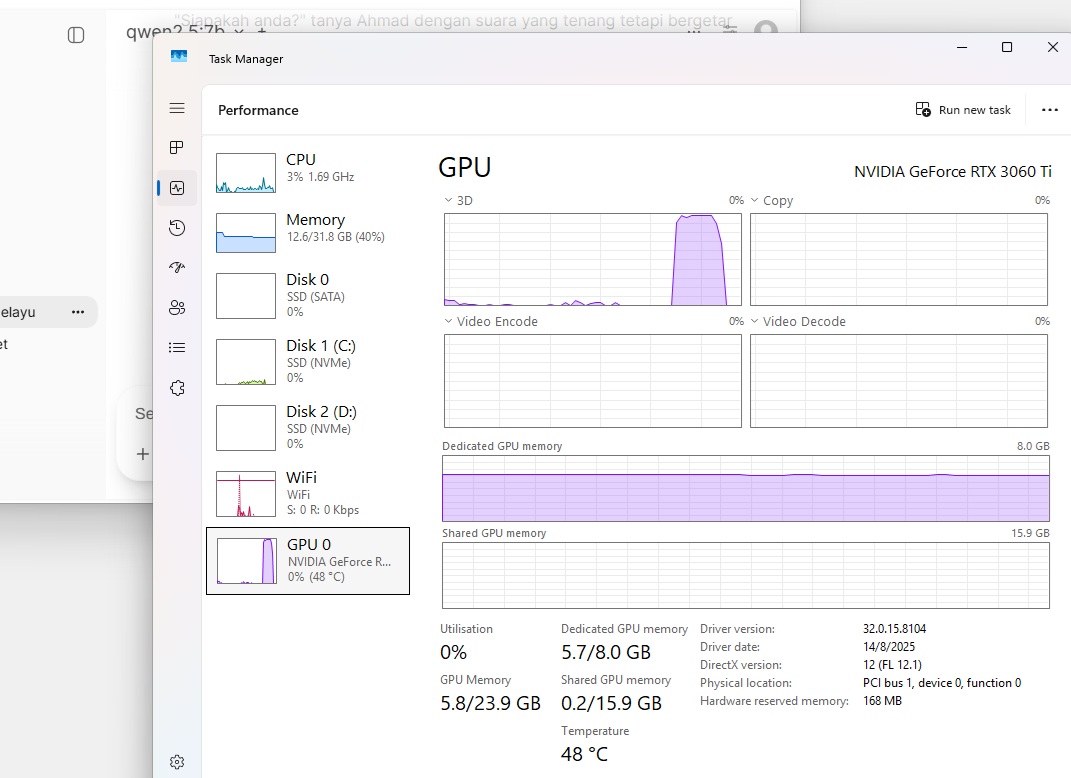
GPU: NVIDIA dengan CUDA support (optional)
Storage: Minimum 50GB kosong
Langkah 1: Setup Ubuntu WSL
Buka PowerShell sebagai Administrator dan enable WSL:
Restart komputer jika perlu.
Launch Ubuntu WSL dan buat user/password.
Langkah 2: Update Sistem
Langkah 3: Pasang Ollama (Cara Rasmi)
Jalankan skrip install rasmi:
Semak Ollama telah terpasang:
Pull model Qwen 2.5 dan CodeGemma 7B:
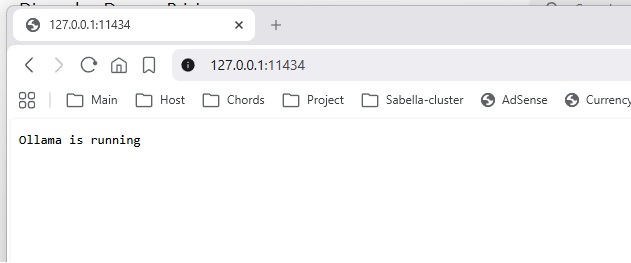
Nota: Model ini akan disimpan secara lokal (~7GB untuk setiap model).
Langkah 4: Setup Open WebUI Manual
Pasang Python 3.11 & virtual environment:
Pasang Open WebUI dari PyPI:
Jalankan Open WebUI:
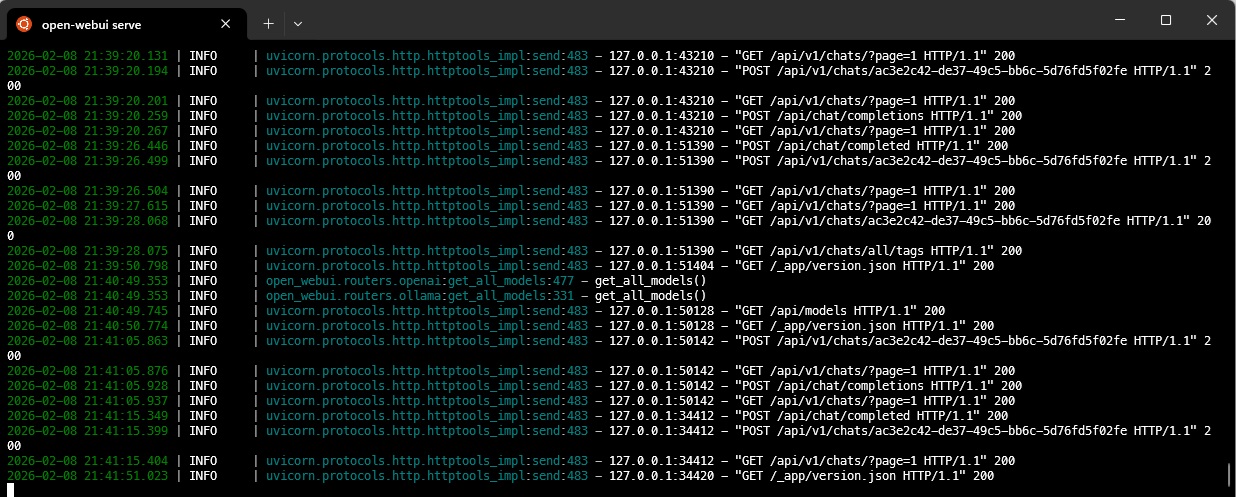
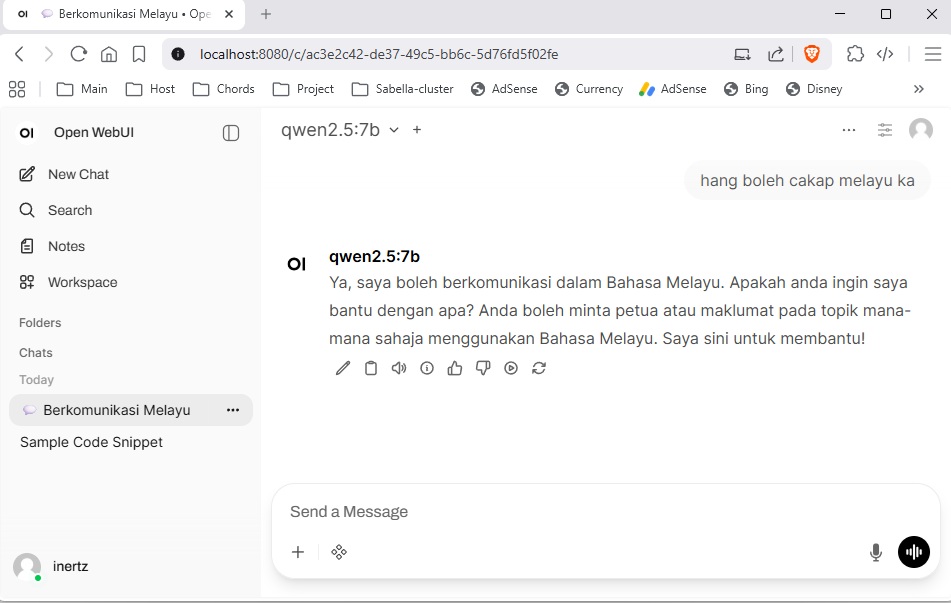
Secara default, Open WebUI akan buka di:
http://localhost:8080/
Tukar port atau gunakan model spesifik:
Langkah 5: Tips & Troubleshooting
Virtual Environment: Pastikan aktif setiap kali run Open WebUI (
source openwebui_venv/bin/activate).Port: Default 8080, boleh tukar menggunakan
--port.GPU Acceleration: Untuk speed, install CUDA & NVIDIA driver di WSL.
Storage: Simpan model dalam folder tersendiri untuk elak kehabisan ruang.
Firewall: Pastikan port yang digunakan dibuka.
Kesimpulan
Dengan setup ini, anda boleh:
Jalankan AI model Qwen 2.5 & CodeGemma 7B secara lokal menggunakan Ollama.
Gunakan Open WebUI manual untuk interaksi melalui browser.
Eksperimen projek AI tanpa bergantung pada cloud, terus dari WSL.